Problemen met Windows na een update?
Je wilde de computer bijwerken, maar nu blijft de update hangen of start Windows helemaal niet meer. Bij Forcys onderzoeken we wat er is misgegaan en of de bestaande installatie te herstellen is. Neem de foutmelding mee als je die hebt; ook een computer die niet meer bij het aanmeldscherm komt, kunnen we onderzoeken.
Bel 0524 523 359
Of breng de computer naar onze winkel aan Modem 2j in Coevorden.
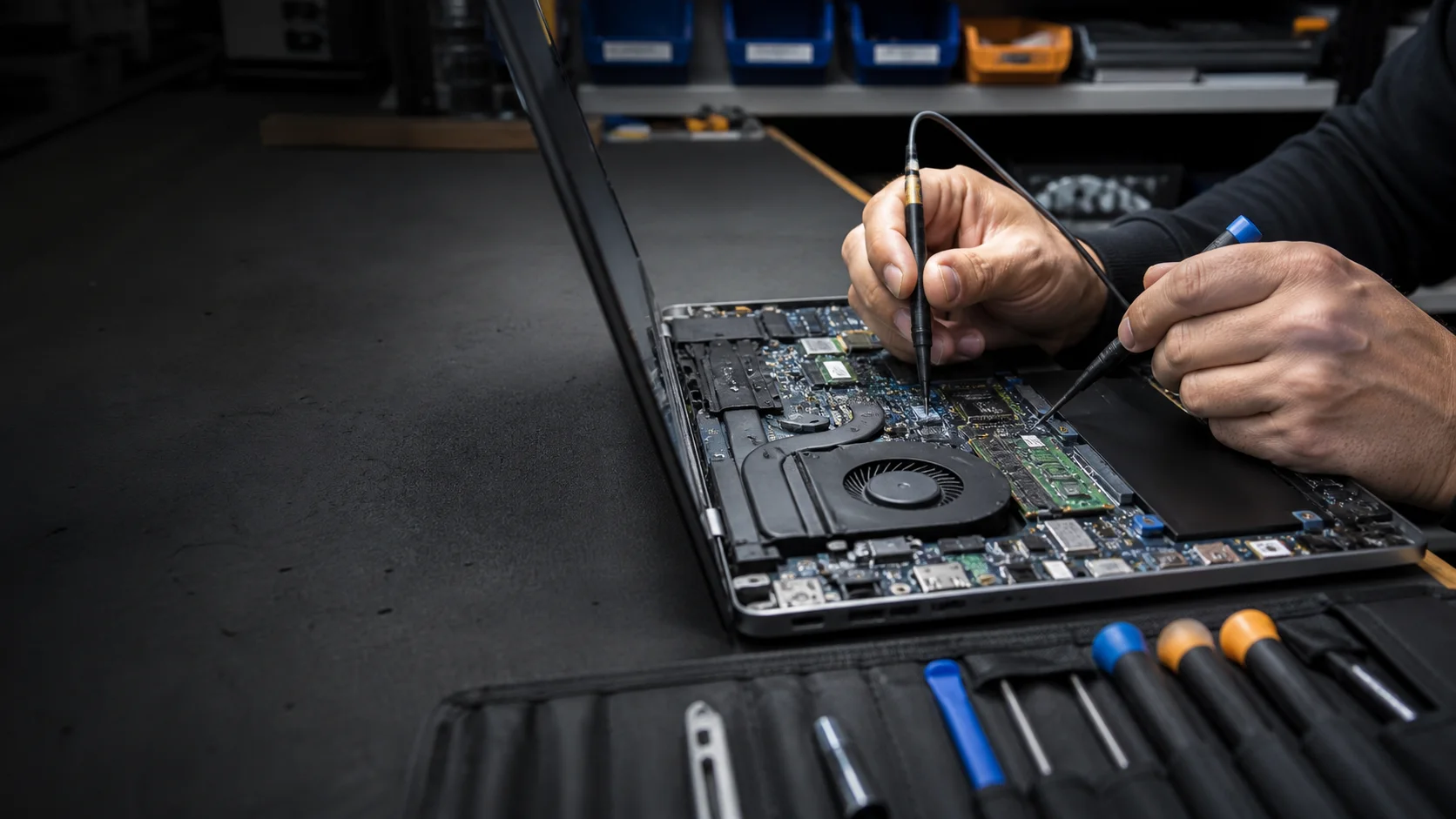
Een update verwijderen is niet altijd de juiste oplossing. Soms is de installatie juist halverwege blijven steken. We bekijken eerst die toestand en de gezondheid van de SSD.
Wachten of hulp inschakelen?
Verandert het percentage nog of gaat Windows verder met instellen, laat de update dan afronden. Schakel de computer niet uit alleen omdat een stap langer duurt dan je gewend bent.
Krijg je na iedere start dezelfde fout of begint het terugdraaien steeds opnieuw? Maak een foto en vertel hoe lang dat gebeurt. Meld ook een stroomuitval of uitschakeling tijdens de update. Je hoeft daarvoor geen technische logboeken te verzamelen.
Is de schijf soms helemaal niet meer zichtbaar of geeft hij leesfouten, stop dan met herstelpogingen. Dan moeten we eerst naar de opslag en je bestanden kijken.
Welke melding krijg je?
Windows werkt, maar de update blijft mislukken. We controleren de melding en onderzoeken onder meer vrije ruimte en de onderdelen die de update verwerken. De computer hoeft hiervoor niet per se opnieuw ingericht te worden.
‘Wijzigingen worden ongedaan gemaakt’ komt steeds terug. We bekijken waarom afronden of terugdraaien niet lukt. Nogmaals precies dezelfde herstart uitvoeren is dan niet vanzelf de volgende oplossing.
Je komt alleen in Automatisch herstel. We kunnen de Windows-installatie ook vanuit een andere herstelomgeving bekijken. Zo onderzoeken we welke update of welk onderdeel is blijven steken.
Je ziet een blauw scherm. Fotografeer de hele melding en de stopcode. We nemen mee wat rond de update veranderde. Meer hierover lees je bij onderzoek naar een blauw scherm.
Terugdraaien of de update juist afmaken?
Een update die volledig is geïnstalleerd kan een nieuwe fout veroorzaken. Teruggaan naar de vorige versie kan dan een oplossing zijn. Dat is iets anders dan een update waarvan de installatie nooit goed is afgerond.
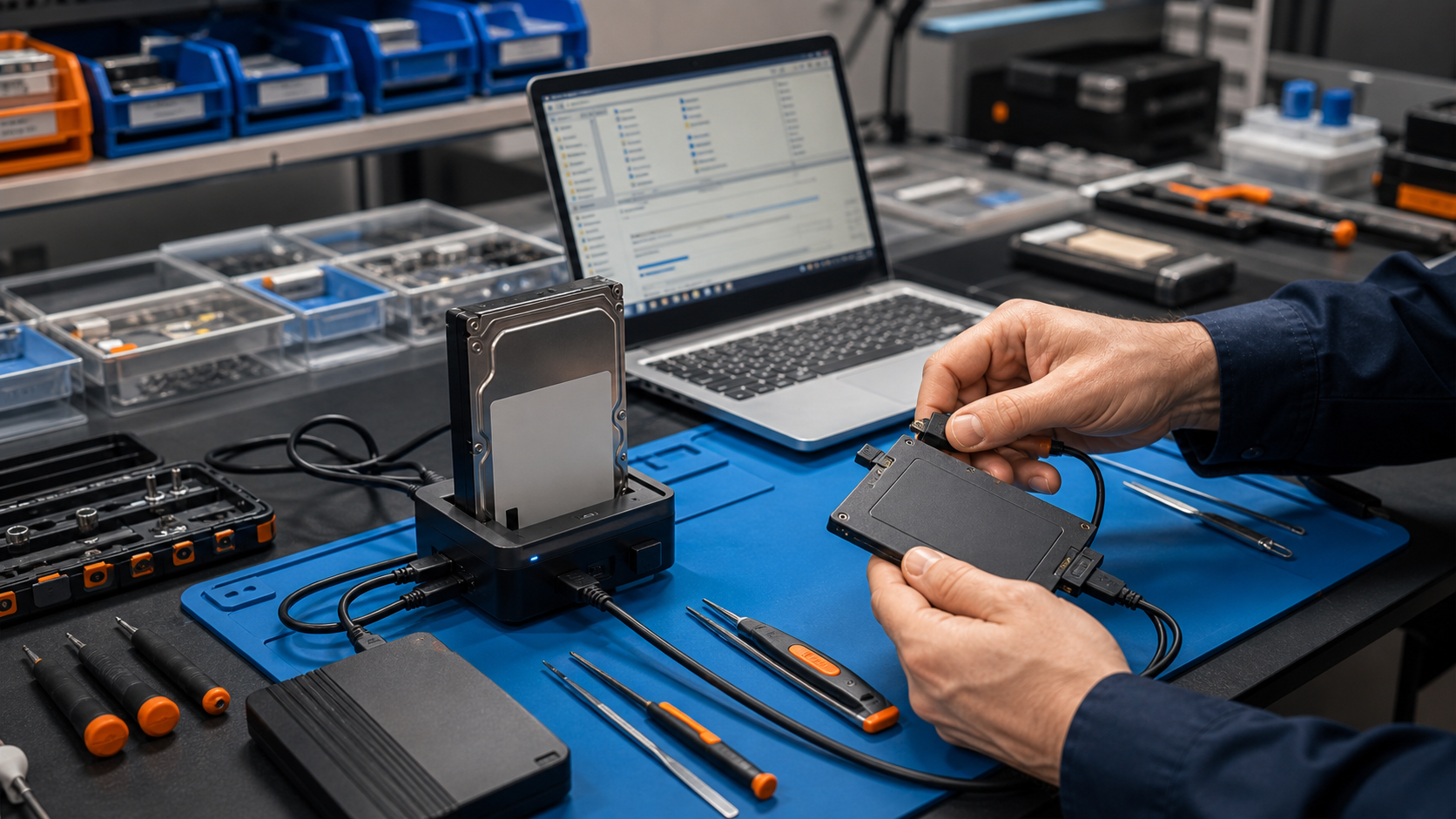
Bij een onderbroken update kunnen bestanden al gewijzigd zijn terwijl Windows de installatie nog niet als voltooid heeft geregistreerd. We lezen daarom de updategegevens en logboeken voordat we iets verwijderen. Soms is het nodig het passende officiële pakket alsnog goed te verwerken.
We controleren daarbij de Windows-versie, de betrokken update en de staat van de opslag. Dat geeft een gerichte basis voor herstel. Is de schijf met BitLocker versleuteld, dan kan de herstelsleutel nodig zijn om deze informatie te bekijken.
Niet alles tegelijk resetten
Een script dat in één keer allerlei Windows-onderdelen reset, kan ook informatie veranderen die helpt bij het onderzoek. Probeer daarom niet steeds meer herstelmiddelen achter elkaar. Vertel ons welke pogingen al zijn gedaan, dan nemen we dat mee.
Afhankelijk van wat we vinden, herstellen we de updatefunctie, corrigeren we Windows-onderdelen of verwijderen of voltooien we een update. Als de installatie te beschadigd is, bespreken we opnieuw installeren. Bij een onbetrouwbare schijf krijgen je bestanden voorrang.
Op een gezonde SSD kost geslaagd Windows-herstel zonder herinstallatie maximaal €85. Lukt dit niet, dan is opnieuw installeren inclusief back-up meestal het vervolg. Wil je vooraf gebeld worden over kosten of uitgebreider onderzoek, geef dat aan. We controleren na het herstel ook meerdere herstarts.
Liever eerst zelf kijken?
Doe dat alleen als je belangrijke bestanden veilig staan en de schijf geen problemen vertoont. Zorg ook voor een eventuele BitLocker-herstelsleutel. Kies één gerichte herstelstap en controleer het resultaat voordat je verdergaat.
De uitleg over een recente update verwijderen als Windows niet start beschrijft de voorwaarden. Voor wie verder technisch onderzoek wil doen zijn er handleidingen voor een updatepakket offline installeren en offline herstel met DISM en SFC.
Laat ons de mislukte update onderzoeken
Stuur de foutmelding mee en vertel wat Windows nu nog doet. Je hoeft niet eerst zelf uit te zoeken welke update de oorzaak is.
Windows Update-reparatie aanmelden →
Of kom langs aan Modem 2j in Coevorden.